Google Tag Manager: para que serve e como instalar um script por ele
Google Tag Manager para que serve: para instalar e administrar os scripts de terceiros de um site (análise, anúncios, chat, rastreamento) num painel só, sem editar o código do site a cada mudança. Ele é um contêiner que carrega uma vez e decide, por regras, qual script dispara em qual página.
Google Tag Manager para que serve é a pergunta de quem recebeu o terceiro pedido do tipo "cola este script no site" e não quer abrir o código de novo. A resposta curta está acima. A resposta útil separa quatro coisas: o que são tag, gatilho e variável; quando o Tag Manager ajuda e quando ele só acrescenta uma camada; o passo a passo para instalar um script de terceiro por ele, usando a tag do GoLoop como exemplo; e como provar que a tag disparou. Tudo com base na documentação oficial do Google, consultada em setembro de 2026.
Neste artigo

Google Tag Manager para que serve?
Na definição da documentação do Google, o Google Tag Manager "é um sistema de gerenciamento de tags que permite configurar e administrar tags no seu site sem alterar o código do site" (tradução livre). Tag, aqui, é qualquer trecho de código que manda dado para um terceiro: o Google Analytics, o pixel de uma rede de anúncios, um chat, um rastreador de jornada como o GoLoop.
Sem o Tag Manager, cada um desses scripts é colado à mão no HTML, e cada troca (um pixel novo, um evento novo, um script que saiu) é uma edição no site, quase sempre feita por quem cuida do código. Com o Tag Manager, o site recebe um único trecho, o contêiner, uma vez. A partir daí, os scripts são adicionados, editados e removidos num painel na web, e publicados sem tocar no site.
Na prática, o Tag Manager serve para três coisas: separar quem decide o que medir de quem mexe no código; publicar uma mudança de rastreamento em minutos, com versão e volta atrás; e disparar um script só onde ele deve rodar (só na página de obrigado, só depois de um clique). É uma ferramenta de logística de scripts, e a participação dela mostra que virou padrão.
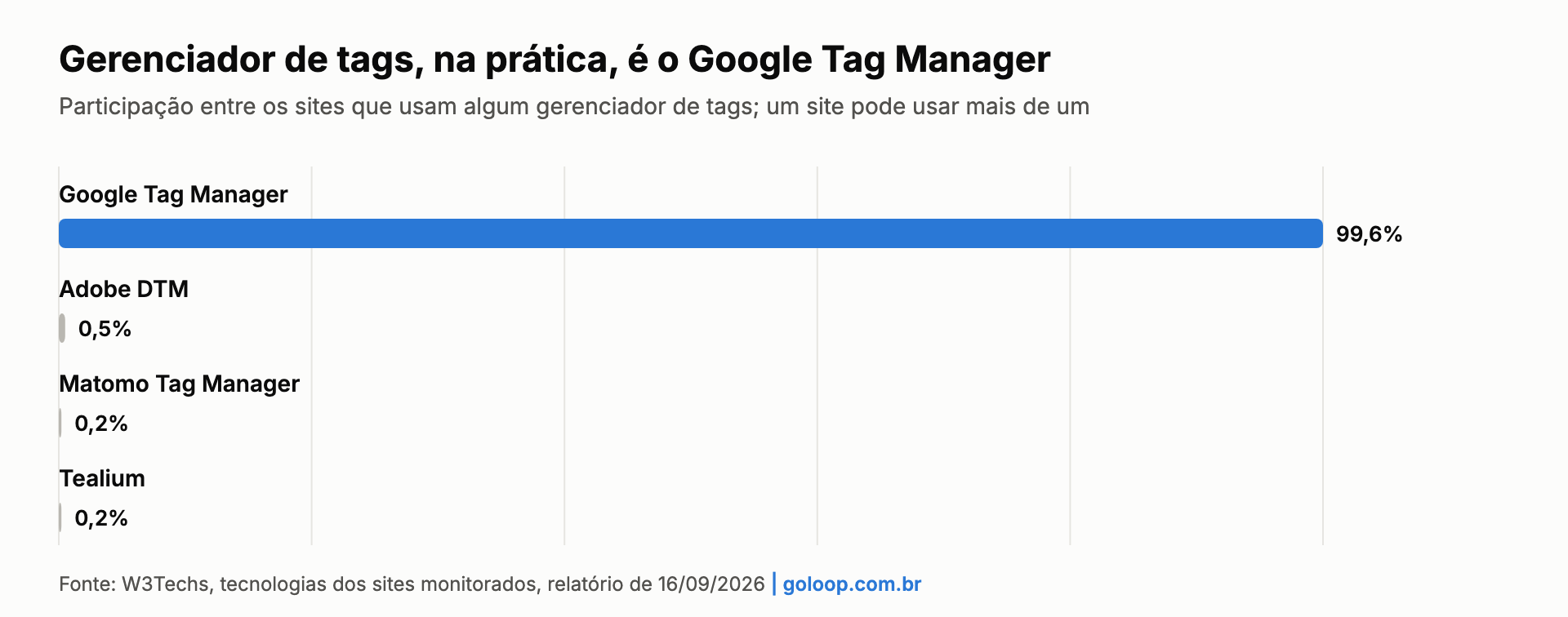
Fonte: W3Techs, "Usage statistics and market shares of tag managers for websites", relatório de 16 de setembro de 2026. Um site pode usar mais de um gerenciador.
Segundo a W3Techs, o Google Tag Manager está em 45,1% de todos os sites monitorados e em 99,6% dos que usam algum gerenciador de tags; o segundo colocado, o Adobe DTM, está em 0,5%. "Gerenciador de tags", no mercado, é um nome genérico para um produto só.
O que são tag, gatilho e variável?
O painel do Tag Manager tem três peças, e a documentação as define em uma frase cada (traduções livres):
- Tag: "um trecho de código ou configuração que envia dados a um terceiro". É o script em si. Exemplo: a tag do Google Analytics, ou a tag HTML do GoLoop.
- Gatilho: "uma condição que determina quando uma tag dispara ou executa". É a regra. Exemplo: "em todas as páginas", "quando alguém clica no botão de WhatsApp", "quando a URL contém /obrigado".
- Variável: "um espaço reservado nomeado que guarda um valor usado nas configurações das tags". É o dado que a tag ou o gatilho consultam. Exemplo: a URL da página, o texto do botão clicado, o ID da conta do Analytics guardado uma vez e usado em várias tags.
A junção das três forma o contêiner: "uma coleção de tags, gatilhos, variáveis e configurações relacionadas instalada em um site ou aplicativo". O contêiner é o que se instala no site; todo o resto fica dentro dele.
Para quem não programa, o modelo mental é este: a tag é o quê, o gatilho é o quando, a variável é o com qual valor. Um script de chat que só deve aparecer na página de preço é uma tag (o script do chat), um gatilho (página vista cuja URL contém /precos) e nenhuma variável nova, porque a URL da página já existe como variável pronta.
Google Tag Manager para que serve, e quando ele atrapalha?
Ele ajuda quando:
- Há três ou mais scripts de terceiros no site e alguém que não programa precisa mexer neles.
- O time de marketing muda pixel, evento ou script mais de uma vez por mês.
- Um script precisa rodar só em algumas páginas ou depois de uma ação, e o site não tem um jeito fácil de fazer isso.
- É preciso saber quem mudou o quê e quando: o Tag Manager guarda versões e permite voltar à anterior.
Ele atrapalha quando:
- O site tem um script só, que vai ficar lá por anos. O contêiner acrescenta uma camada de carregamento e um painel para manter, para gerenciar uma coisa.
- Ninguém é dono do contêiner. Um Tag Manager sem dono acumula tags de agências antigas que ninguém desliga, e cada tag pesa no carregamento da página.
- O script exige estar no HTML que o servidor entrega. Uma tag disparada pelo Tag Manager só existe depois que o contêiner carrega e o gatilho avalia; ela não está no HTML original. Isso importa para ferramentas que leem o HTML do servidor, e o tópico de conferência volta a esse ponto.
- O site já está num CMS que injeta o script pelo painel dele. Nesse caso o Tag Manager é uma segunda camada para o mesmo trabalho.
O critério que resolve: o Tag Manager paga o próprio custo quando a frequência de mudança é alta e o número de scripts é maior que um. Fora disso, colar a tag no cabeçalho do site é uma instalação simples de auditar: o script está no HTML e qualquer pessoa o vê no código-fonte.
Como instalar o Google Tag Manager no site?
O contêiner são dois blocos de código, gerados quando você cria a conta e o contêiner em tagmanager.google.com. A página "Install a web container" da ajuda do Tag Manager é literal sobre onde colar cada um:
- Copie o primeiro bloco e cole no topo do
<head>, na posição mais alta possível, nas palavras da documentação. - Copie o segundo bloco e cole imediatamente depois da abertura do
<body>. Esse segundo bloco é umnoscriptcom um iframe, para o caso de navegador sem JavaScript. - Publique o site e confira, com o modo de visualização descrito adiante, que o contêiner está carregando.
Sites em WordPress, Shopify e outros CMS têm caminhos próprios, citados na mesma página, que injetam o contêiner sem editar cada página. O resultado é o mesmo: um contêiner por site, presente em todas as páginas.
Como instalar um script de terceiro pelo Google Tag Manager?
O caminho é a tag do tipo HTML personalizado, que a documentação descreve como o tipo que "permite implantar uma tag que ainda não é suportada pelo Tag Manager" (tradução livre). É o caso dos scripts de fornecedor que não têm modelo pronto na galeria. O exemplo abaixo usa a tag do GoLoop, que na instalação direta é uma tag de HTML colada antes do </head>, carregada com o atributo async para não bloquear a renderização. O mesmo script serve o rastreamento e os modais do GoLoop, então não há segunda tag para instalar.
- Copie a tag do fornecedor. No GoLoop, ela vem da tela de instalação, com a chave do seu workspace já dentro. Copie inteira, com as tags
<script>. - No Tag Manager, abra Tags e clique em Nova. Em Configuração da tag, escolha HTML personalizado.
- Cole o código no campo HTML. A documentação avisa: "sempre coloque JavaScript dentro de tags HTML
<script></script>". A tag do GoLoop já vem assim. - Escolha o gatilho. Para um rastreador que precisa estar em todas as páginas, use o gatilho de inicialização. A página "Page view triggers" da ajuda diz que "cada contêiner web inclui um gatilho Initialization - All Pages por padrão" e que ele é feito para disparar antes dos outros gatilhos, exceto o de inicialização de consentimento. Se o site usa banner de consentimento, o gatilho de consentimento é o que "garante que as configurações de consentimento sejam honradas antes de qualquer outro gatilho disparar".
- Deixe "Support document.write" desmarcado, a menos que o fornecedor peça. A tag do GoLoop não usa
document.write. - Salve e abra o modo de visualização antes de publicar. O próximo tópico descreve o que olhar.
- Publique com uma descrição da versão ("tag do GoLoop, todas as páginas"), para a volta atrás ter nome.
Dois cuidados que a documentação registra. O Tag Manager minifica o código das tags HTML personalizadas, "e isso pode trocar aspas simples por aspas duplas"; scripts que dependem de aspas específicas dentro de strings podem quebrar. E o script pelo Tag Manager não está no HTML que o servidor entrega: ele é inserido pelo contêiner, no momento em que o gatilho dispara. Para um rastreador isso é aceitável, desde que o gatilho seja o de inicialização; a diferença aparece na hora de conferir.
Como conferir que a tag disparou?
Há duas conferências, e as duas valem.
No Tag Manager, o modo de visualização. A documentação o define como o modo que permite "navegar num site em que o código do contêiner está implementado como se o rascunho atual do contêiner estivesse publicado", para testar antes de publicar (tradução livre). O caminho: no Workspace, clique em Visualizar; o Tag Assistant abre em outra aba; informe a URL do site e clique em Conectar; o site abre numa janela nova; volte à aba do Tag Assistant e clique em Continuar. A tela mostra, para cada evento da página, quais tags dispararam e quais não, e o dado que cada uma enviou. A tag do GoLoop precisa aparecer entre as tags que dispararam no evento de inicialização.
No GoLoop, a sonda. Depois de publicar o contêiner, a sonda vai até a sua página a partir do servidor, procura a tag e devolve um dos sete estados, de "aguardando primeira detecção" a "ativo". Aqui entra a diferença de instalar pelo Tag Manager: a sonda lê o HTML que o servidor entrega, e a documentação do GoLoop é explícita em que "ela não vê o que só existe depois do JavaScript rodar". Uma tag inserida pelo contêiner é exatamente isso. Por isso existe o modo de apontar, que abre a página de verdade e enxerga o que o JavaScript montou; é ele que confirma uma instalação via Tag Manager. A prova final é a mesma de qualquer instalação: abrir o site e ver a própria visita na tela Ao Vivo, ou filtrar Atividades pelos últimos quinze minutos.
Se nada chega, a documentação do GoLoop lista as três causas em ordem: a tag não está na página aberta (com Tag Manager, o gatilho não cobre aquela página); a chave está trocada (o script carrega e não envia nada, sem erro no console, de propósito); um bloqueador de anúncios no navegador de teste. Aba anônima, sem extensões, resolve a terceira.
Tag direto no HTML ou pelo Tag Manager: qual escolher?
| Critério | Direto no <head> | Pelo Tag Manager |
|---|---|---|
| Quem instala | quem edita o código do site | quem tem acesso ao contêiner |
| Quem confere | a sonda lê no HTML do servidor | modo de visualização do GTM e modo de apontar da sonda |
| Trocar ou remover | nova edição no site | nova versão no painel, com volta atrás |
| Quando carrega | no lugar em que foi colada, com async | quando o contêiner carrega e o gatilho dispara |
| O que fica no código-fonte | a tag, visível a qualquer pessoa | só o contêiner |
Fonte: documentação do Google Tag Manager (páginas de instalação, HTML personalizado e visualização) e documentação do GoLoop (Instalação e sonda), consultadas em setembro de 2026.
A escolha depende de quem vai mexer no rastreamento daqui a seis meses. Se for a mesma pessoa que cuida do código, direto no HTML é o caminho com menos peças. Se for o marketing, com pixel, chat e script de anúncio mudando ao longo do ano, o Tag Manager paga o próprio custo, desde que tenha um dono. Nos dois casos, o que está sendo medido depois da instalação é a mesma coisa: as páginas, os eventos e os formulários do site, e a jornada de compra de cada pessoa que passa por ele.
Perguntas frequentes
O Google Tag Manager deixa o site mais lento?
O contêiner é mais um script para baixar, e cada tag dentro dele tem o próprio peso. Não há na documentação do Google um número sobre o impacto, e ele depende do que está dentro do contêiner: um contêiner com duas tags e outro com vinte não custam o mesmo. A regra prática é revisar as tags a cada trimestre e desligar as que ninguém usa.
Posso usar o gatilho "All Pages" em vez do de inicialização para a tag do GoLoop?
Pode, e a tag vai disparar; a diferença é a ordem. Segundo a documentação de gatilhos, o Page View "dispara imediatamente quando o navegador começa a carregar a página", enquanto o Initialization é feito para disparar antes dos outros. Para um rastreador que quer registrar a visita desde o início, o de inicialização é o indicado.
A sonda do GoLoop vai dizer que a tag não está instalada?
Na leitura pelo servidor, pode, porque ela procura a tag no HTML entregue e a tag do Tag Manager só existe depois que o JavaScript roda. O modo de apontar, que abre a página de verdade, é o que confirma. Uma visita sua aparecendo no Ao Vivo encerra a dúvida.
Preciso do Google Analytics para usar o Tag Manager?
Não. São produtos separados. O Tag Manager é o contêiner e pode carregar qualquer tag, a do Analytics inclusive; e o Analytics pode ser instalado sem Tag Manager, com a tag colada direto no site. O que muda é onde a manutenção acontece.
O próximo passo
Antes de decidir entre colar a tag e usar o Tag Manager, abra o contêiner que o seu site já tem, se houver, e conte as tags que ninguém sabe para que servem. Esse número diz se o Tag Manager está servindo ao site ou o contrário, e é o primeiro passo antes de acrescentar a próxima tag.
Cícero Moura
Cícero Moura é fundador da GoLoop. Escreve sobre jornada do visitante, funil e o que os números do site realmente dizem, a partir do produto que constrói.
Leia também

O que é Google Analytics: o que ele mostra e o que ele não mostra
O que é Google Analytics: a ferramenta gratuita do Google que registra o que acontece em um site ou aplicativo, na forma de eventos, e transforma isso em relatórios de visitas, origens, comportamento e conversões. A versão atual, o GA4, é a única desde julho de 2023, quando a anterior parou de processar dados.

O que é lead tracking: acompanhar o lead desde a primeira visita anônima
O que é lead tracking: é acompanhar uma pessoa desde a primeira visita anônima ao site até o momento em que ela deixa um contato, e depois dele, ligando o que ela fez antes ao nome que ela deu. O lead não nasce no formulário; ele já tinha história, e o lead tracking é o que impede essa história de se perder.

Gerador de UTM: como montar links de campanha sem bagunçar o relatório
Gerador de UTM é a ferramenta que monta, a partir de um formulário, o link de campanha com os parâmetros utm_source, utm_medium e utm_campaign preenchidos do mesmo jeito todas as vezes. Ele existe porque UTM digitada à mão produz relatório de campanha que não fecha.